デイジー教科書体験版の利用方法
こちらでご紹介するのは、端末のブラウザだけで簡単に再生できる「ブラウザ再生」です。
- 著作権フリーの体験版です。
- 通信料は利用者様のご負担になりますのでご注意ください。
- お試しに10分程度の再生をするだけでしたら20MB程度です。(20MBは、1GBの50分の1の容量です)
体験版の使い方
https://mpf.jsrpd.jp/にアクセスします。
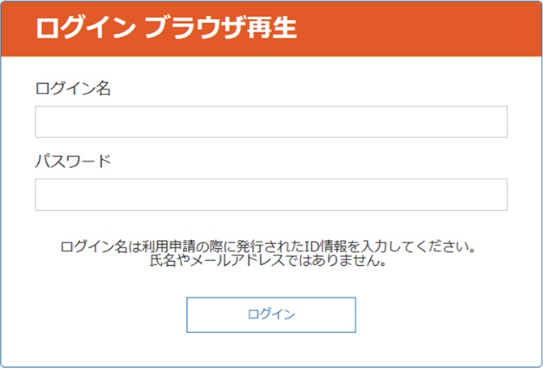
ログイン名とパスワードを入力してログインします。
・サンプルログイン名:10025
・サンプルパスワード:12345678
もしくは、こちらのQRコードを読み取るだけで簡単にログインできます。

QRコードは、利用者のログインIDとパスワードで作れます。
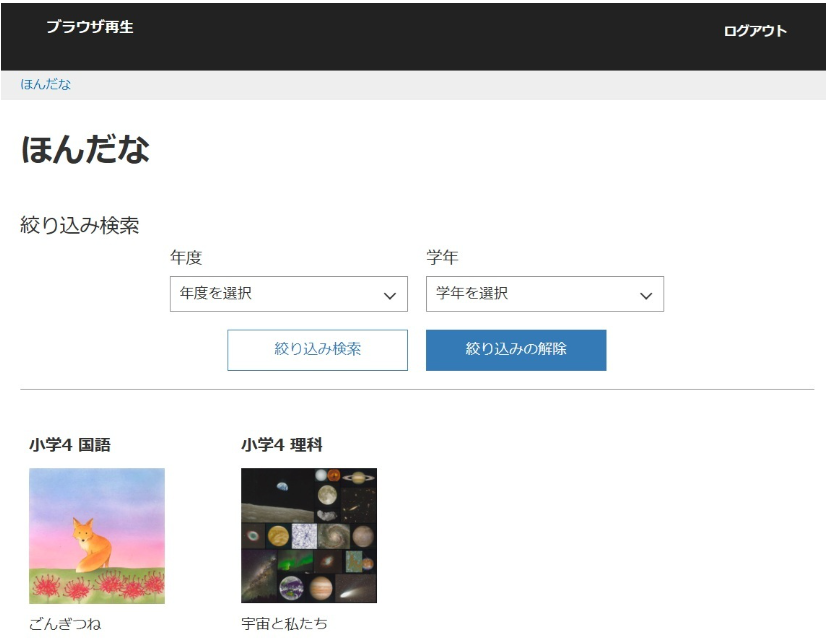
ログインQRコードの作り方ログインすると「ほんだな」で再生できる教科書の一覧が表示されます。年度や学年での絞り込みもできます。再生したい教科書の表紙画像を選択してください。
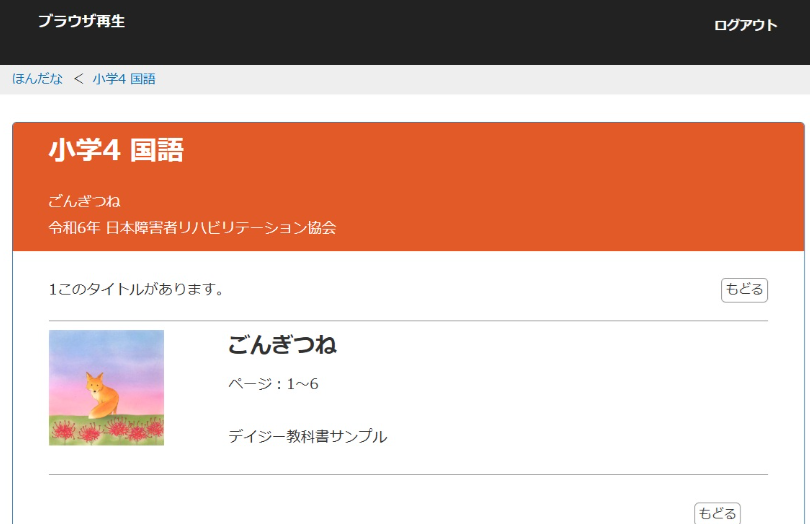
教科書を選ぶと、「教科書分冊一覧」が表示されます。
(体験用のアカウントでは1冊のみですが、通常の教科書では10冊ほどの分冊が表示されます。)
再生したい分冊の表紙画像を選択すると再生画面になります。
デイジー教科書を再生します。まずは「◀」のアイコンで再生・停止を試してください。音が聞こえない場合は、端末のボリュームを確認してください。
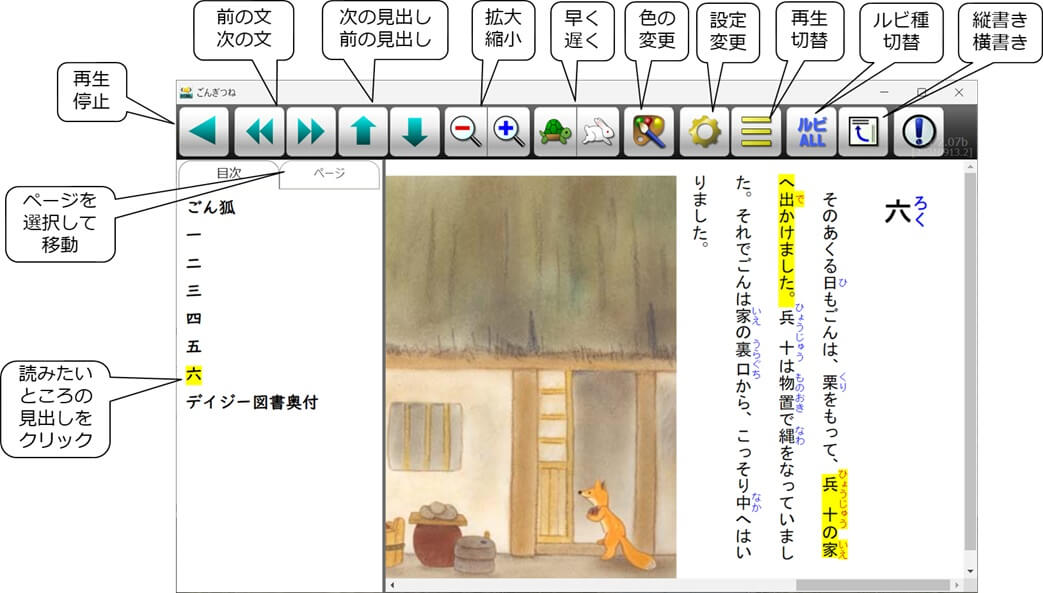
令和8年度版教科書より、クリップボードコピー機能が利用できます。クリップボードにコピーしたテキストをブラウザに貼り付けることで、検索や翻訳を行うことができます。なお、コピーできるテキストに、ルビは含まれません。
クリップボードコピー機能の起動方法
● 取り出したいテキストの部分をダブルクリック(マウス操作)もしくは、ダブルタップ(タッチパネル操作)します。
● テキストは、1フレーズ分を単位として自動的に選択できます。
● テキストの選択範囲は、段落もしくはセクションに変更することもできます。
● コピーボタンを押すことで、クリップボードに選択したテキストをコピーできます。
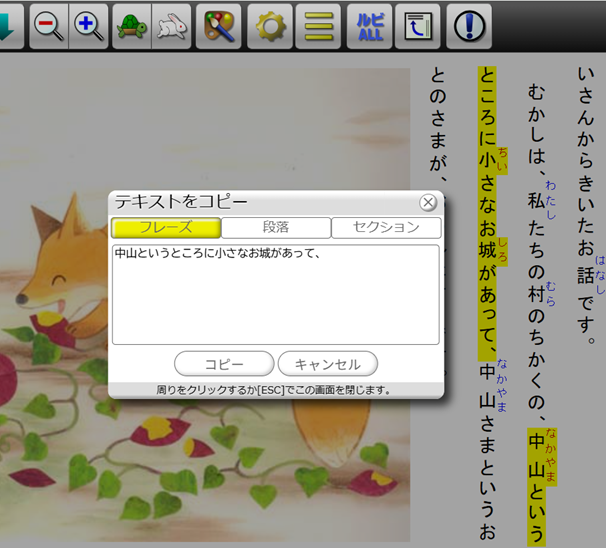
● コピーボタンを押すと「テキストをクリップボードにコピーしました」のメッセージが出力されます。
テキストの一部を選択する方法
選択したテキストの範囲が広すぎる場合は、次の方法でテキストの一部を選択することができます。以下の操作では、「お城」のテキストを選択するケースを想定しています。
1)マウス操作の場合
● ドラッグ(左クリックしたまま移動)してテキストを選択します。
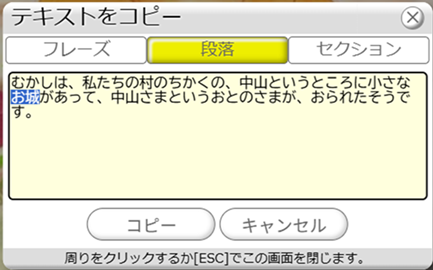
● コピーのショートカットキー操作(Windows、Chromebook:Ctl+C)もしくは、コンテキストメニュー(Windows、Chromebook:マウス右クリック)から「コピー」を選択ことで、部分選択したテキストをクリップボードにコピーできます。
2)タッチパネル操作
● ロングタップ(長押し)と「範囲指定バーの調整」でテキストを選択します。
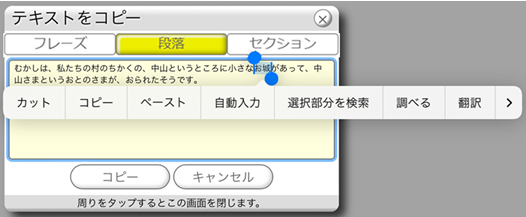
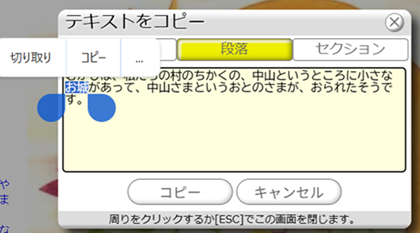
● コピー(範囲指定の近くにある選択肢)を選ぶことで、部分選択したテキストをクリップボードにコピーできます。
注)iPadの場合は、検索、翻訳を直接選ぶことができます。
利用申請
申請は、教育委員会、学校図書館、本人、保護者、支援者、教員、特別支援教育コーディネーター等が申し込むことができます。
申請はどの端末からも可能ですが、メールアドレスが必要です。また、当協会からのメールが受信できることが必要です。
デイジー教科書についてのお問い合わせ
(公財)日本障害者リハビリテーション協会 情報センター
デイジー教科書担当宛
TEL:03-5273-0796(受付時間:平日10時~16時)
FAX:03-5273-0615 E-Mail:daisy_c@dinf.ne.jp